
Petunjuk Pendaftaran
& Pembayaran

Petunjuk Pendaftaran Mahasiswa Baru
Berikut ini adalah urutan pendaftaran menjadi mahasiswa di ITEKES CIREBON. Setiap tahapan wajib diikuti.
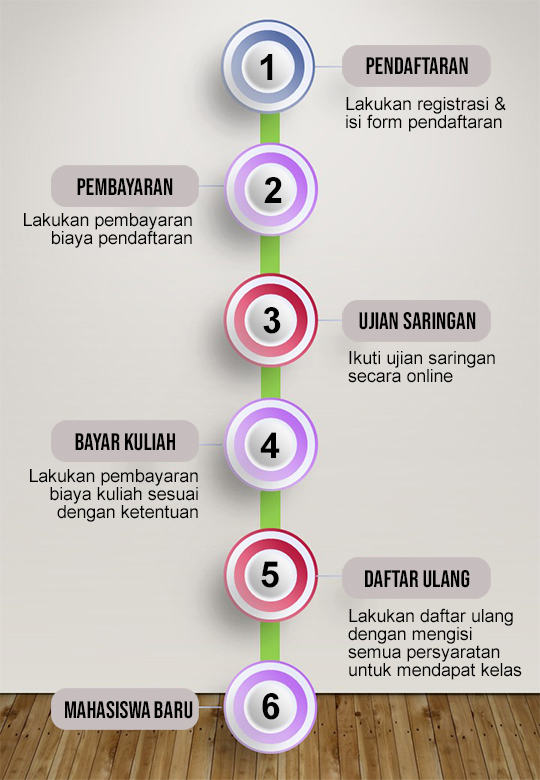
Untuk mendaftar di ITEKES CIREBON, Anda wajib melakukan registrasi terlebih dahulu. Untuk registrasi Anda harus memiliki alamat email dan nomor HP dengan WA yang valid. Sistem akan mengirimkan notifikasi untuk memverifikasi email Anda. Lakukan verifikasi email dan kemudian lanjut ke LOGIN sistem untuk melanjutkan proses pendaftaran.
REGISTRASI SEKARANGSetelah Anda melakukan verifikasi email Anda dapat login ke sistem dengan Username: alamat email terdaftar dan Password berupa nomor telepon terdaftar.
LOGIN SEKARANGUrutan Pendaftaran Mahasiswa Baru, setelah melakukan Registrasi
Setujui Syarat & Ketentuan
Isi informasi dasar dan setujui Syarat & Ketentuan yang berlaku di Penerimaan Mahasiswa Baru untuk melanjutkan proses pendaftaran.
Upload Foto
Upload foto terbaik Anda, yaitu foto diri dan foto diri + KTP. Silahkan selfi terlebih dahulu dan pastikan foto diri anda berada ditengah, dan untuk KTP harus terlihat dengan jelas.
Isi Mini Kuesioner
Jawab pertanyaan-pertanyaan pada mini kuesioner sesuai dengan kondisi Anda saat ini.
Pilih Program Studi
Pilih periode, kampus, program studi dan waktu kuliah Anda.
Ambil Kode Bayar Pendaftaran
Ambil kode bayar pendaftaran Anda sesuai dengan bank yang Anda pilih.
Ada 2 (dua) foto yang wajib diupload saat melakukan pendaftaran, yaitu: (1) Foto Diri dan (2) Foto diri + KTP.
Hal-hal yang harus diperhatikan saat upload foto:
- Ambil beberapa foto selfi diri Anda melalui kamera depan. dan beberapa foto selfi foto diri dengna memegang KTP (Pastikan KTP tidak menutupi wajah Anda, dan Tulisan pada KTP masih terbaca.
- Login ke aplikasi PMB, kemudian upload foto diri Anda dengan memilih foto terbaik Anda dan simpan, kemudian lanjutkan dengan upload foto diri + KTP Anda dan pilih yang tebaik dan simpan.
- Lanjut ke langkah berikutnya.
Proses pembayaran yang berlaku di ITEKES CIREBON adalah melalui virtual account (VA) yang didapat dr aplikasi ini.
Biaya Pendaftaran Jenjang S1
Biaya pendaftaran jenjang S1, adalah sebesar Rp. 250.000,-
Biaya Pendaftaran Jenjang D3
Biaya pendaftaran jenjang D3, adalah sebesar Rp. 250.000,-
Pembayaran biaya pendaftaran akan dikenakan biaya layanan sebesar Rp 8.000,- (delapan ribu rupiah) yang ditambahkan di biaya Pendaftaran. Misalnya: Anda mengambil jenang S1, biaya Pendaftaran Rp 250.000,- maka yang harus Anda bayar adalah Rp 258.000,-
Salah satu syarat menjadi mahasiswa baru adalah lulus ujian saringan masuk. Setelah Anda membayar biaya pendaftaran langkah selanjutnya adalah mengikuti ujian saringan masuk secara online, melalui aplikasi ini.
Hal-hal yang harus diperhatikan saat ujian saringan masuk online:
- Soal-soal ujian saringan merupakan soal pilihan. Anda cukup menjawab salah satu jawaban yang Anda anggap benar.
- Tidak ada pengurangan nilai saat ada kesalahan, jadi silahkan jawab semua pertanyaan yang ada.
- Soal terdiri dari materi pelajaran: Pengetahuan Umum, Pengetahuan Alam, Bahasa Indonesia dan Bahasa Inggris.
- Anda memiliki kesempatan 3 (tiga) kali mengikuti ujian saringan masuk. Jika gagal setelah 3 kali, maka email dan nomor telepon hp Anda tidak dapat digunakan untuk mendaftar sebagai mahasiswa baru.
- Setelah dinyatakan lulus ujian saringan masuk, bersegeralah untuk menentukan pilihan program studi dan melakukan pembayaran biaya kuliah.
Semoga semuanya berjalan dengan lancar. Terima kasih.
Proses pembayaran yang berlaku di ITEKES CIREBON adalah melalui virtual account (VA) yang didapat dr aplikasi ini.
Biaya Kuliah
Biaya kuliah ditentukan dari pilihan-pilihan berikut ini :
- Periode Pendaftaran
- Program Kuliah
- Program Studi
- Kampus
- Waktu Kuliah
Perincian dapat dilihat di link Biaya Kuliah
Pembayaran biaya kuliah akan dikenakan biaya layanan sebesar Rp 8.000,- (delapan ribu rupiah) yang ditambahkan di biaya Pendaftaran. Misalnya: Anda mengambil jenang S1, biaya kuliah dan lainnya Rp 3.000.000,- maka yang harus Anda bayar adalah Rp 3.008.000,-
Proses Daftar Ulang adalah proses terakhir dalam urutan langkah Pendaftaran Mahasiswa Baru. Diawali dengan lunas biaya kuliah semester 1,
dan selanjutnya adalah mengisi data pribadi, data akademik SLTA, data orang tua, dll.
Berikut ini kelengkapan daftar ulang :
Data Pribadi
Informasi Data Pribadi Calon mahasiswa.
Data Akademik
Informasi Data Akademik SLTA.
Upload Dokumen
Upload dokumen kelengkapan pendaftaran, berupa: Scan/foto KTP, Kartu Keluarga, Akte Kalahiran, Ijasah Halaman Depan dan Ijasah Halaman Belakang.
Data Orang Tua
Informasi Data Orang tua (Ayah dan Ibu).
Data Pekerjaan
Informasi Data Pekerjaan, jika sudah bekerja.
Hasil Akhir
Setelah data dan dokumen lengkap, lakukan konfirmasi Daftar Ulang untuk mendapatkan NIM ( NOMOR INDUK MAHASISWA) dan KODE KELAS serta data/informasi lainnya untuk persiapan kegiatan Prakuliah.
Kegiatan Prakuliah terdiri dari 2 (dua) kegaitan, yaitu:
- Orientasi Akademik
- Seminar Motivasi
Kedua kegiatan akan dijelaskan pada waktunya.
Indomaret
Klik untuk membuka.
- Pilih pembayaran melalui Indomaret.
- Catat atau print kode pembayaran yang Anda dapat.
- Bawa kode pembayaran tersebut ke gerai Indomaret, lalu berikan kode pembayaran tersebut ke kasir.
- Kasir di Indomaret akan memasukkan kode pembayaran tersebut dan meminta Anda untuk membayar sejumlah nominal belanja Anda.
- Pembayaran Anda melalui Indomaret selesai.
Alfamart & Group
Klik untuk membuka.
- Pilih pembayaran melalui Alfamart.
- Catat atau print kode pembayaran yang Anda dapat.
- Bawa kode pembayaran tersebut ke gerai Alfamart, lalu informasikan nama toko online dan berikan kode pembayaran ke kasir.
- Kasir di Alfamart akan memasukkan kode pembayaran tersebut dan meminta Anda untuk membayar sejumlah nominal belanja Anda.
- Pembayaran Anda melalui Alfamart selesai.
Bank BCA
Klik untuk membuka.
ATM BCA
- Masukkan kartu ATM BCA & PIN
- Pilih transaksi lainnya
- Pilih transfer
- Pilih rekening BCA Virtual Account
- Masukkan nomor BCA Virtual Account
- Masukkan jumlah yang ingin dibayarkan
- Validasi pembayaran anda
- Pembayaran selesai
BCA Mobile (m-BCA)
- Lakukan Log in pada aplikasi BCA Mobile
- Pilih m-BCA
- Masukkan kode akses m-BCA
- Pilih m-Transfer
- Pilih BCA Virtual Account
- Masukkan nomor BCA Virtual Account
- Masukkan PIN m-BCA
- Pembayaran selesai
KlikBCA Individual
- Lakukan Log In pada aplikasi KlikBCA Individual
- Masukkan User ID dan PIN
- Pilih transfer dana
- Pilih transfer ke BCA Virtual Account
- Masukkan nomor BCA Virtual Account
- Masukkan jumlah yang ingin dibayarkan
- Validasi pembayaran
- Pembayaran selesai
KlikBCA Bisnis
- Lakukan Log In pada aplikasi KlikBCA Bisnis
- Pilih Transfer Dana > Daftar Transfer > Tambah
- Masukkan nomor BCA Virtual Account kemudian kirim
- Pilih transfer dana ke Rekening Virtual Account
- Pilih rekening sumber dana dan rekening BCA Virtual Account Tujuan
- Masukkan jumlah yang ingin dibayarkan
- Validasi pembayaran
- Pilih transfer dana > Otorisasi transaksi
- Pilih transaksi yang ingin diotorisasi
- Pembayaran selesai
M-BCA (Menu Simcard)
- Pilih m-Banking
- Pilih m-BCA
- Pilih m-payment
- Pilih lainnya
- Ketik TVA
- Masukkan nomor BCA Virtual Account, kemudian masukkan PIN
- Validasi pembayaran dan masukkan jumlah pembayaran
- Pembayaran selesai
Bank Permata
Klik untuk membuka.
- Pada menu utama, pilih menu Transaksi Lainnya.
- Pilih Pembayaran
- Pilih Pembayaran Lainnya
- Pilih Virtual Account
- Masukkan 16 digit nomor Virtual Account yang dituju, lalu tekan Benar
- Pada halaman konfirmasi transfer akan muncul jumlah yang dibayarkan, nomor rekening dan nama Merchant. Jika informasi telah sesuai tekan Benar
- Lalu pilih rekening anda. Tunggu sebentar hingga muncul konfirmasi pembayaran. Kemudian pilih Ya
Bank Mandiri
Klik untuk membuka.
Melalui Transfer ATM Mandiri
- Pada menu utama, pilih menu “Bayar/Beli” lalu pilih menu “Multi Payment”(Jika di layar belum tersedia, tekan menu “Lainnya” dan pilih “Multi Payment“).
- Masukkan nomor 70012 (kode perusahaan Midtrans) pada kode perusahaankemudian tekan tombol “Benar“.
- Masukkan kode pembayaran anda (kode pembayaran Mandiri billpayment kamu) lalu tekan Benar.
- Pada halaman konfirmasi akan muncul detail pembayaran Anda. Jika informasi telah sesuai tekan Ya.
Melalui Mandiri Internet Banking
- 1. Lakukan login ke Internet Banking Mandiri (https://ib.bankmandiri.co.id/)
- 2. Pada menu utama, pilih menu “Bayar” lalu pilih menu “Multi Payment“.
- 3. Pilih akun anda di bagian Dari Rekening, kemudian di Penyedia Jasa pilih “Midtrans“.
- 4. Masukkan kode pembayaran Kode Pembayaran anda, dan klik “Lanjutkan“.
- 5. Periksa kembali nama perusahaan, nomor pesanan, dan jumlah pembayaran kamu.
- 6. Selesaikan pembayaran dengan menggunakan Mandiri Token.
Bank BNI
Klik untuk membuka.
Melalui Transfer ATM
- Pada menu utama, Pilih “Menu Lainnya” > “Transfer”
- Pilih ke “Rekening Tabungan” > “Rekening BNI”
- Masukkan nomor Virtual Account Anda dan klik “Benar”
- Masukkan jumlah tagihan yang akan anda bayar secara lengkap, lalu pilih “Ya”. Penbayaran dengan jumlah tidak sesuai akan otomatis ditolak.
- Jumlah yang dibayarkan, nomor rekening dan nama Merchant akan di tampilkan. Jika informasi telah sesuai, pilih “Ya”
- Transaksi anda sudah selesai.
Melalui Mobile Banking
- Login mobile banking dengan memasukkan User ID dan MPIN Anda
- Pilih “Transfer” > “Virtual Account Billing”
- Pilih rekening debit yang akan digunakan.
- Pilih “Input Baru”
- Masukkan nomor Virtual Account (16 digit) Anda, lalu pilih “Benar”
- Masukkan nominal yang akan dibayarkan, lalu pilih “Benar”
- Konfirmasi transaksi dan masukkan password, lalu klik “Lanjut”
- Transaksi anda akan diproses.
Melalui Internet Banking
- Ketik alamat https://ibank.bni.co.id kemudian klik Masuk.
- Silakan masukkan User ID dan Password
- Klik menu Transfer kemudian pilih Tambah Rekening Favorit
- Masukkan nama, nomo rekening dan email, lalu klik “Lanjutkan”
- Masukkan Kode Otentikasi dari token anda dan klik lanjut.
- Kembali ke menu utama dan pilih Transfer lalu Transfer Antar Rekening BNI.
- Pilih rekening yang telah anda favoritkan sebelumnya di Rekening Tujuan lalu lanjutkan pengisian, dan tekan Lanjut.
- Pastikan detail transaksi Anda benar, lalu masukkan Kode Otentikasi dan tekan Lanjut.
- Transaksi Anda telah selesai
Bank BRI
Klik untuk membuka.
Transfer ATM BRI
- Pilih menu Transaksi Lain, kemudian pilih menu Pembayaran
- Setelah itu klik Menu Lainnya, lalu pilih menu Briva
- Masukkan nomor rekening dengan nomor Virtual Account Anda dan pilih Benar
- Ketika muncul konfirmasi pembayaran, silahkan pilih Ya
- Transaksi telah selesai dan silahkan ambil bukti pembayaran anda
Internet Banking
- Silahkan login Internet Banking, kemudian pilih Menu Pembayaran
- Lalu pilih menu Brivia
- Masukkan nomor rekening dengan nomor Virtual Account Anda kemudian klik Kirim
- Setelah itu, masukkan password serta mToken internet banking
Mobile Banking
- Silahkan login Mobile Banking, lalu pilih menu Pembayaran
- Setelah itu klik menu Brivia
- Masukkan nomor rekening dengan nomor Virtual Account Anda dan jangan lupa tuliskan jumlah nominal tagihan yang ada di invoice
- Lalu masukkan PIN Mobile Banking dan klik Kirim
- Transaksi sudah selesai. Bukti pembayaran anda akan dikirimkan melalui notifikasi SMS
Bank Syariah Indonesia (BSI)
Klik untuk membuka.
Melalui BSI Mobile & BSI NET Banking
- Pilih menu Pembayaran/Payment.
- Pilih Akademik.
- Masukkan Nama Akademik
- 5757– Universitas / Yayasan
- Pilih kolom ID Pelanggan/Kode Bayar, lalu Input Nomor Pembayaran.
- Akan Muncul Pada Screen : Nama dan Jumlah Tagihan Yang Akan Dibayar.
- Masukan PIN anda dan pilih Selanjutnya untuk submit.
- Selesai.
Melalui ATM BSI
- Pilih Menu Payment / Pembayaran / Pembelian
- Pilih Akademik
- Masukkan kode institusi 5757 + Masukkan Nomor Pembayaran
- Pilih : Benar/Selanjutnya
- Kemudian tampil informasi data transaksi anda, pastikan data sudah benar
- Pilih Benar / Ya